问题答疑 — 校园网与信息中心
校园网
如何使用校园网
请查阅哈理工网管会微信公众号:哈尔滨理工大学——2025新学期上网指南(公众号推文)
校园网使用范围与价格
使用范围:校园网覆盖区域(校园内)的互联网访问。
价格(2025年8月):
| 套餐(运营商任选) | 价格 |
|---|---|
| 30Mbps宽带30天 | 50元 |
| 40Mbps宽带30天 | 60元 |
| 50Mbps宽带30天 | 69元 |
| 30Mbps宽带150天(一学期) | 200元 |
| 40Mbps宽带150天(一学期) | 240元 |
| 50Mbps宽带150天(一学期) | 276元 |
注:各运营商的网络质量没有明显差异,网络设备通过统一信道入网,不同套餐对网速的影响在无线环境下不明显。综合效益建议选用200元套餐。
没有购买付费套餐能不能连接校园网?
没有购买付费套餐,依然可以使用未购买付费套餐的账户登录连接校园网,访问校内网站、资源,例如“教务在线”“实验选课”等网站。账号为学号,密码与哈尔滨理工大学网上办事大厅的登录密码相同。但不能访问互联网。
提示
自2025级入学新生起,校园网密码与哈尔滨理工大学网上办事大厅的登录密码相同。
之前年级的默认密码为123456aa或身份证号后六位。
如果2025级以后的入学新生,确认自己密码确实与哈尔滨理工大学网上办事大厅的登录密码相同无误,可尝试其他两个密码能否解决。如不能,请联系校园网服务。
国际交换生如何使用EduRoam访问校园网
EduRoam(Education Roaming)是一种安全、便捷的全球无线漫游服务,为各国的教育科研网广泛采用,目前已覆盖全球106个国家的教育科研学术机构。国内已有400多所大学或科研机构加入并开通了eduroam服务,我校为省内继哈工大、哈工程、东北林大、黑财经后第五个加入联盟的高校。
1.我校师生出访eduroam联盟机构时,在该机构提供“eduroam”无线信号网络覆盖区域,使用“学号/教工号@hrbust.edu.cn”作为账号,使用登录我校校园网的密码作为认证密码,即可遵守该机构的上网策略和学术资源开放权限,实现免费接入无线网络及访问学术资源;
2.eduroam成员到访我校时,在我校提供“eduroam”无线信号网络覆盖区域,使用来访人员本单位的用户名和密码认证后即可在我校免费访问互联网;
3.各类终端的详细使用方法请参照附件《哈尔滨理工大学eduroam使用指南》。
我校师生可在全球eduroam联盟机构内实现免费接入无线网络,并可访问该机构开放的学术资源。
还请注意:eduroam成员机构的师生无法使用本机构的eduroam网络,只能使用其他机构的eduroam网络;勿将您的账号借给他人使用,在使用其他机构的eduroam网络时,请遵守所在高校或机构的网络管理规定。
学生登录校园网有时会无法弹出登录页面、或者无法使用HRBUST-Student-Auto信号上网,应该如何处理?
近期手机厂商为了保护个人隐私,防止被他人追踪,在连接网络时默认使用随机MAC地址以防止被他人追踪。该功能可能会与其他设备的MAC地址相互冲突导致无法上网,建议你在无线网络设置中关闭随机MAC地址(在苹果系统中称作“私有地址”)来解决。
学生校园网连接无线信号会掉线,提示认证过期,需要重新认证,该怎么办?
你连接了HRBUST-Student信号通过浏览器进行认证,有些设备在AP间漫游时会发生掉线,建议你连接HRBUST-Student-Auto信号,输入用户名和密码就能自动连接,无需再次认证。
学生校园网账号如何修改密码?
有以下5种方式修改密码:
通过自助网站进行修改,
需要知道原来的密码通过校趣多微信小程序进行修改,
需要知道原来的密码通过运营商的校园营业厅进行修改,
需要提供有效的身份证件,通过校园网全国客服电话4008099099进行修改,
需要提供有效的身份证件,到西区新主楼E0107办公室进行更改,反馈给办理缴费的所在运营商进行更改.
以下为通过小程序修改密码的具体方式∶进入微信小程序“校趣多”(首次进入请绑定校园网账号),点击校园网,随后进入上网密码管理,输入当前密码与新密码,并确认修改。确认修改后,新密码即刻生效。
网络信息中心
我觉得我电脑的上网速度慢,应如何测试?
1、首先应该测试一下电脑访问校内服务器的速度,可以访问学校的测速网站:http://speed.hrbust.edu.cn,点击“开始”按钮,等待进度条走完后,记录下“下载”速度,“上传”速度,“延迟”和“抖动”等数据,未避免误差可以多测试几次取平均值。访问校内服务器的速度正常情况下双向(下载、上传)都可以达到90Mbps左右。
2、然后测试一下电脑访问互联网的速度,可以访问测速网站:https://www.speedtest.cn/,点击“测试”按钮,等待进度条走完后,记下测试结果,正常情况下双向(下载、上传)都可以达到40到60Mbps左右。
3、如果经过上述两种测试,数值都在正常范围内,则说明当前的网速正常,用户遇到的上网速度慢可能与当前网站、APP、客户端程序、下载节点、视频点播源、资源种子等所处的网络环境有关。
4、如果上述测试的结果极大偏离正常范围,则可以联系网络信息中心解决。
为什么我用A运营商的上网卡顿用B运营商上网就不卡?
上网卡顿与服务器所属的运营商有直接关系,如服务器所在是A运营商当然用A运营商的校园网会更快更好些,如果服务器是A运营商你用B运营商的校园网那就会有不好的体验,如果是(如国外的游戏)服务器那就更麻烦了即使购买了加速器降低了延迟,但是增加了加速器的服务器节点反到更容易掉线。尽量选择服务器在国内的并且是对应运营商的校园网才能带来更好的上网体验。
为什么校园网有的时候使用电脑下载东西的时候手机上网卡慢,反之亦然?
使用同一个账号登录的所有设备会共享购买的带宽,购买¥50/月30Mbps套餐和使用有线接入网络的用户尤为明显,请尽量避免在多台设备上同时进行下载大文件等高负载网络活动。
学生寝室有线网接口在哪里? 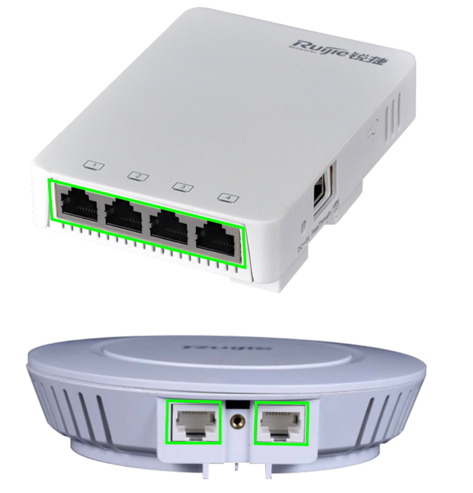 

宿舍有线网接口一般位于宿舍门口所在墙面上方。有线接口的位于右图框选处,用网线连接之后需登录账号才能上网:使用电脑连接有线网络之前需要断开相应账号的无线网络连接(最简单的方法是先关闭Wi-Fi再进行登录)
为什么学生使用电脑通过无线校园网络打游戏延迟不稳定,容易掉线?
由于无线电环境比较复杂,可能存在各种导致上网体验变差的无线电干扰(例如临近的无线热点,蓝牙,微波炉等),或者你所在的区域信号覆盖较差或人员密集.要享受稳定的游戏体验,推荐在宿舍区域使用网线连接校园网。
网络用户如何修改上网账号密码?
可以自助系统修改上网账号密码。
锐捷用户请访问:http://202.118.192.23:8080/selfservice/
家属区PPPOE用户请访问:http://pppoe.hrbust.edu.cn:8800/
无线网用户请访问:http://202.118.192.11:8080/z-os/self/
如何查询本机IP地址和MAC地址?
1、按下键盘的“Win键+R键”,在弹出的“运行”对话框中输入“ncpa.cpl”回车。
2、在新窗口中查找“本地连接”或者“以太网”图标,双击该图标,点击“详细信息”按钮。
3、在显示的信息栏中“IPv4地址”一项为本机的IP地址,“物理地址”一项为本机的MAC地址。
电脑系统慢、中病毒、软件故障是否属于网络信息中心维护范围?
不属于,网络信息中心只负责保障网络线路无问题,电脑问题需要用户自行解决。
电脑右下角显示网络电缆被拔出是什么问题?
属于物理线路问题,问题可能出在电脑网卡与网线水晶头接触不良或者网线水晶头与墙壁上网络接口接触不良。如果房间内使用了集线器、小交换机、路由器等设备,需要检查设备的供电是否正常,及电脑与设备之间的线路连接是否正常。
电脑可以访问互联网,但无法打开学校的门户网站或部门网站是什么原因?
您的电脑可能由于一些针对校园网站的操作,导致被学校的防火墙暂时拦截,可以过一小时以后再试,如果问题依旧,可以联系网络信息中心解决。
电脑可以登陆QQ,但无法打开网页是什么原因?
原因可能是电脑设置了错误的DNS服务器地址,DNS服务器负责将网址(域名)翻译成IP地址,供电脑访问使用。可以按照如下操作进入DNS设置界面,修改DNS服务器地址。
1、按下键盘的“Win键+R键”,在弹出的“运行”对话框中输入“ncpa.cpl”回车。
2、在新窗口中查找“本地连接”或者“以太网”图标,右键点击该图标,点击“属性”选项。
3、在新窗口中查找“Internet 协议版本4 (TCP/IPv4)”项目,双击,弹出IP地址与DNS服务器设置界面,此处注意:如果是动态IP地址用户,则需要将DNS设置为“自动获得DNS服务器地址”,如果是静态IP地址用户,则需确定选择“使用下面的DNS服务器地址”选项,并填入下面的DNS服务器地址,首选114.114.114.114,备用223.5.5.5。
4、点击确认后立即生效。
我的电脑上网时断时续,但房间内其他电脑上网正常,如何解决?
此种情况基本可以排除是线路问题,接下来需要确认此问题是否由于电脑中毒引起,如果电脑上有杀毒软件的话,可以将杀毒软件的病毒库升级到最新版本,然后全盘扫描,如发现染毒文件需要选择删除处理。如果电脑上没有杀毒软件,建议通过其他电脑下载360杀毒软件,通过U盘复制到有问题的电脑上,安装后全盘查杀。如果确认电脑没有中毒,但问题依然存在,可以联系网络信息中心处理。